
C盘爆红急救!SpaceSniffer官网下载与安装教程(附避坑指南)
着急下载 SpaceSniffer 安装包的,直接提供下载地址: SpaceSniffer 安装包
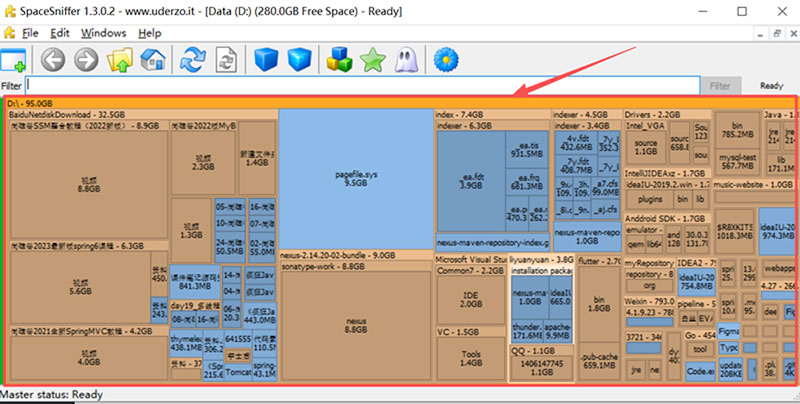
SpaceSniffer 是一款免费的 Windows 磁盘空间可视化分析工具,专门用来帮你查看硬盘里每个文件、文件夹占了多少空间。其利用一种叫做“树状图”(Treemap)的技术,将硬盘里的每一个文件和文件夹都变成一个矩形方块,方块的大小直接对应文件占用的空间大小。
SpaceSniffer 不仅开源且免费,而且没有任何广告或隐藏费用。其主要支持 Windows 系统(从 Windows 7到最新的 Windows 11均可流畅运行)。虽然它主要针对 Windows 开发,但在 Mac 或 Linux 上通过虚拟机或兼容层也能运行,不过官方原版主要针对 Windows 优化。
SpaceSniffer 通过图形化的方式,帮用户快速找出硬盘里那些占用空间巨大的“巨无霸”文件和文件夹,使用户不再盲目清理。
SpaceSniffer 的 4 大核心作用:
- 解决 C 盘爆红、磁盘空间不足;
- 快速找到 占空间最大的文件 / 文件夹(如游戏、视频、缓存);
- 直观查看硬盘结构,避免误删系统文件;
- 清理无用大文件,释放磁盘空间,让电脑更流畅。
和同类型的软件相比,SpaceSniffer 的优势非常明显:
| 对比维度 | SpaceSniffer | WinDirStat | TreeSize Free | WizTree |
|---|---|---|---|---|
| 可视化效果 | 超直观彩色方块,一眼懂 | 传统树状 + 色块,较旧 | 纯列表,不直观 | 列表 + 简单图表 |
| 是否免费 | ✅ 完全免费无限制 | ✅ 开源免费 | ❌ 免费版功能受限 | ✅ 个人免费 |
| 是否免安装 | ✅ 绿色便携,解压即用 | ❌ 需安装 | ❌ 需安装 | ✅ 便携版可选 |
| 扫描速度 | ⚡ 快(3-5 分钟 / 1TB) | 慢(10 分钟 +/1TB) | 中速 | ⚡⚡ 极快(3 秒 / 1TB) |
| 新手易用性 | ✅ 5 分钟上手,无难度 | ❌ 界面复杂,难用 | ❌ 纯列表,难找文件 | ❌ 功能多,复杂 |
| 广告 / 捆绑 | ✅ 无广告无捆绑 | ✅ 无广告 | ❌ 偶尔弹窗 | ✅ 无广告 |
总体来说,对于普通用户、新手小白,首选 SpaceSniffer —— 免费、绿色、直观、易用,日常清理磁盘完全够用,追求极致扫描速度可考虑 WizTree,但 WizTree 界面复杂,新手不友好。
下载 SpaceSniffer
SpaceSniffer 安装包下载地址:https://pan.quark.cn/s/b03bccbfab53
安装 SpaceSniffer
1) 右键压缩包 → 选择 “解压到当前文件夹”(需要解压软件,如 WinRAR / Bandizip):

2) 找到 SpaceSniffer.exe 应用程序,右键单击 SpaceSniffer.exe 图标,选择“以管理员身份运行” 启动安装:

使用 SpaceSniffer
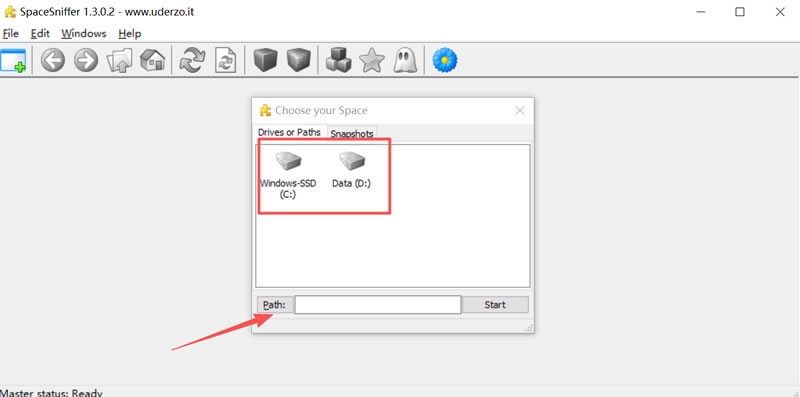
1) 在弹出的提示框里,列出你电脑里的所有磁盘分区(C 盘、D 盘等):
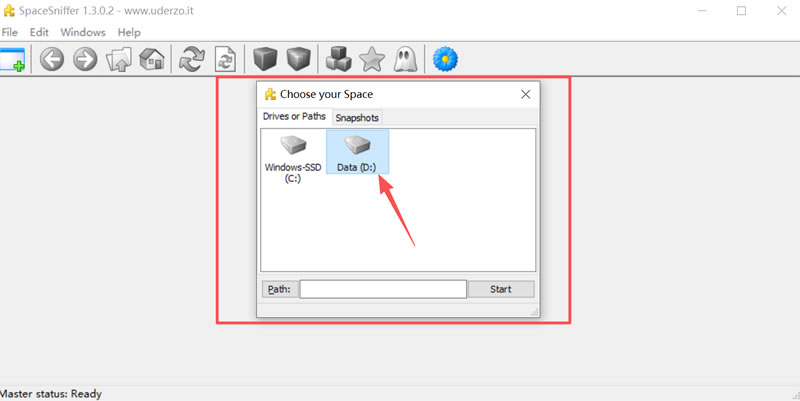
2) 选择你想整理的盘符(我这里以 D 盘为例):
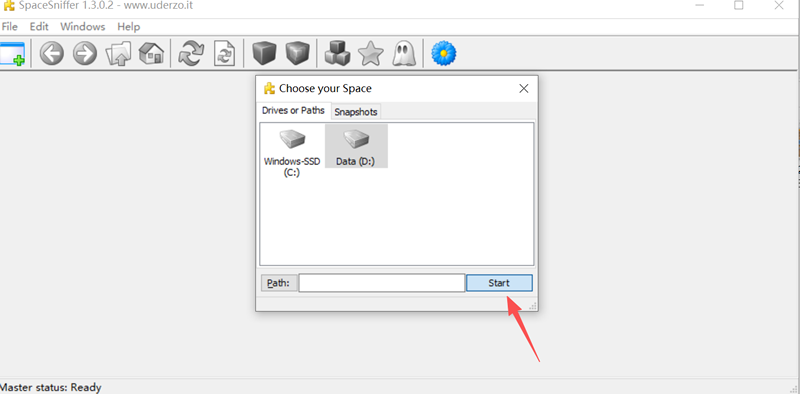
3) 选中后,点击 Start 按钮:
4) 扫描开始后,屏幕上会像动画一样不断涌现出各种大小的方块:
5) 可以点选模块并双击,界面会瞬间“钻”进这个文件夹内部,展示它里面的子文件:
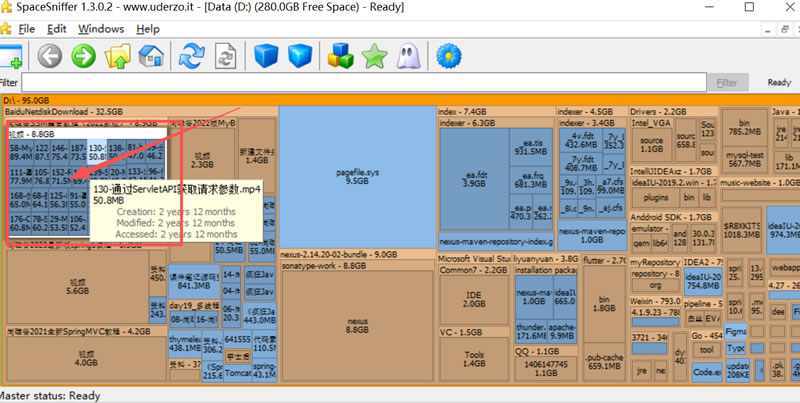
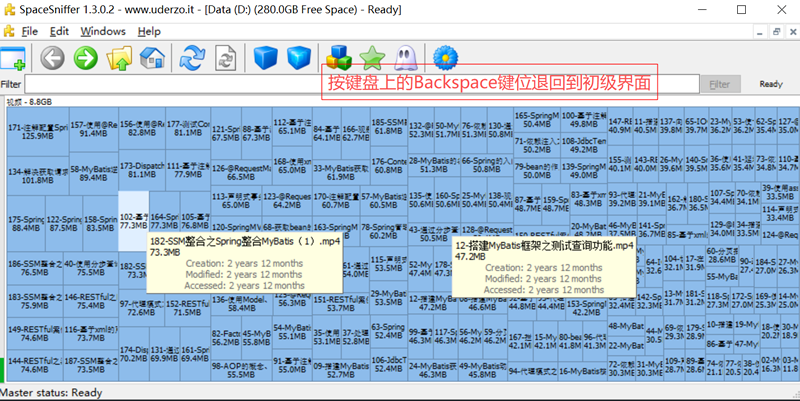
6) 如果你想退出来,可以按键盘上的退格键,就能回到上一层目录:
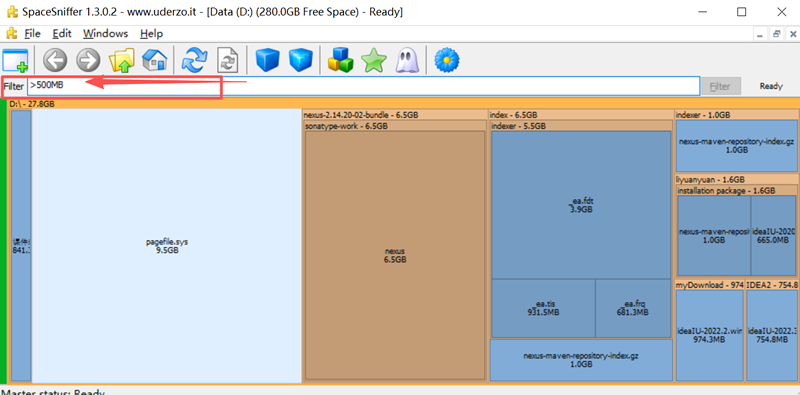
7) 在软件顶部的 Filter 输入框中,输入你想清理的内存大小,比如“>500MB”,按下Enter键,屏幕上瞬间只剩下大于500MB的文件:
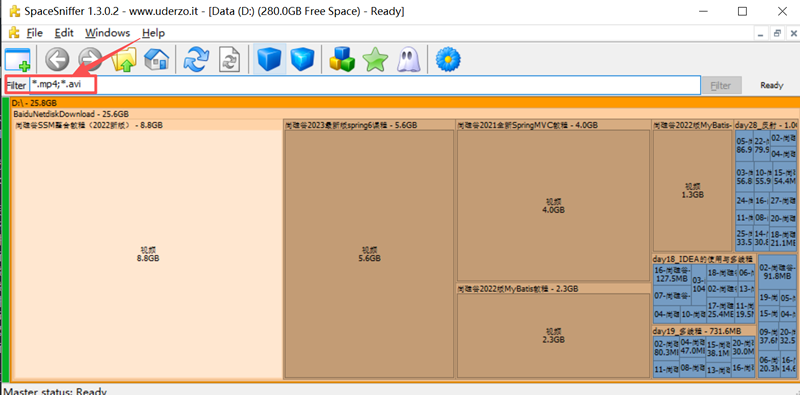
8) 如果你想找视频文件,可以输入 *.mp4;*.avi并按下Enter键,所有视频文件就会高亮显示:
9) 看彩色方块,右键删除无用文件:
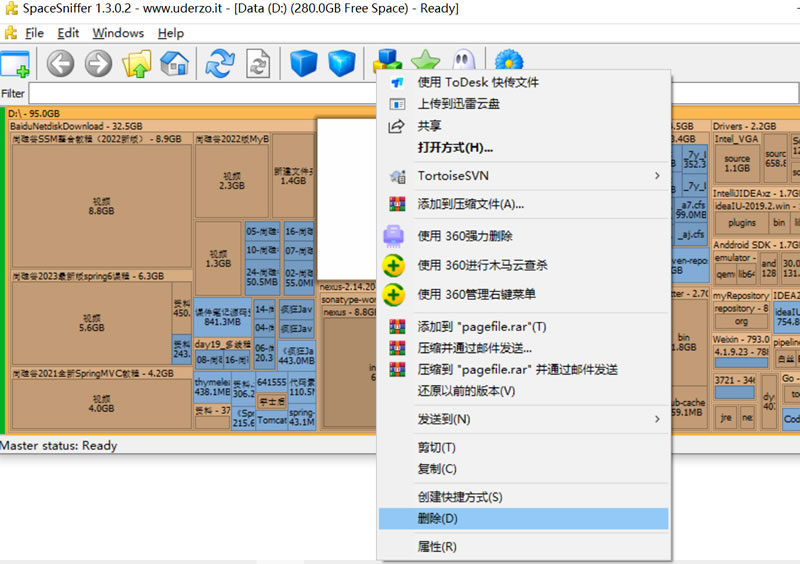
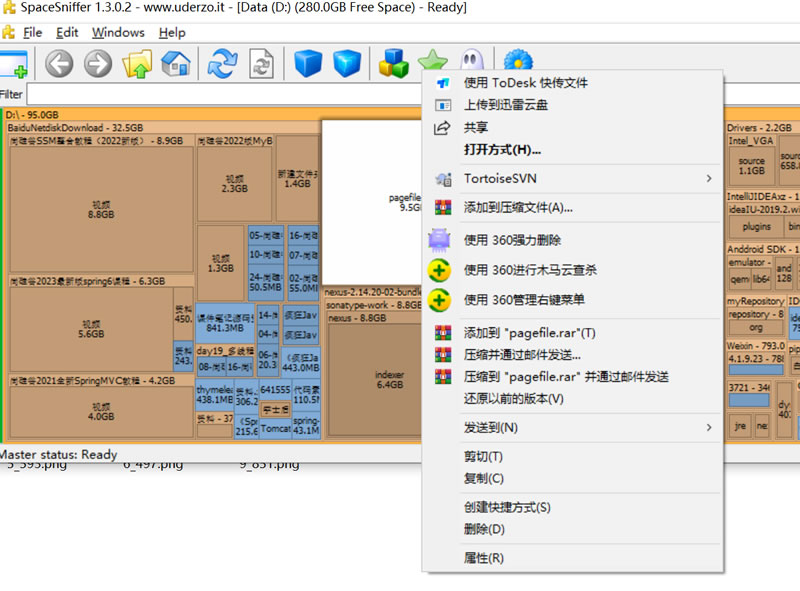
10) 右键选中的文件可删除、打开、查看属性,不用切换到资源管理器:
SpaceSniffer 的注意事项和常见问题
使用注意事项
1) 严禁删除系统文件夹:
“C:\Windows、C:\Program Files”、“C:\Users\用户名\AppData ”里的系统文件不要删,只删自己下载的视频、游戏、安装包,特别是 pagefile.sys(虚拟内存)和 hiberfil.sys(休眠文件),它们是系统运行所必需的。
“C:\Windows、C:\Program Files”、“C:\Users\用户名\AppData ”里的系统文件不要删,只删自己下载的视频、游戏、安装包,特别是 pagefile.sys(虚拟内存)和 hiberfil.sys(休眠文件),它们是系统运行所必需的。
2) 权限问题:
如果你发现某个文件夹明明很大,但SpaceSniffer显示的大小却是0或者很小,通常是因为权限不足。请关闭软件,右键选择“以管理员身份运行”重新扫描。
如果你发现某个文件夹明明很大,但SpaceSniffer显示的大小却是0或者很小,通常是因为权限不足。请关闭软件,右键选择“以管理员身份运行”重新扫描。
3) 不要过度依赖“删除”功能:
SpaceSniffer 主要是一个“分析工具”,而不是“清理工具”。它的强项在于发现问题。至于是否删除,建议交给 Windows 自带的回收站机制,给自己留一个后悔的机会。
SpaceSniffer 主要是一个“分析工具”,而不是“清理工具”。它的强项在于发现问题。至于是否删除,建议交给 Windows 自带的回收站机制,给自己留一个后悔的机会。
4) 以管理员身份运行:
扫描 C 盘等系统目录时,右键 SpaceSniffer.exe →“以管理员身份运行”,否则会漏查系统文件;
扫描 C 盘等系统目录时,右键 SpaceSniffer.exe →“以管理员身份运行”,否则会漏查系统文件;
5) 定期更新:
用最新版 v1.3.0.2( 2026.4 ) ,避免使用旧版,不然容易出现 Bug 。
用最新版 v1.3.0.2( 2026.4 ) ,避免使用旧版,不然容易出现 Bug 。
常见问题和解决办法
1) 扫描时程序卡死 / 卡住不动?
原因:扫描到系统保护文件夹、网络驱动器或损坏文件。
解决:
- 暂停扫描;
- 点击顶部 “Filter”(过滤)→“Exclude”(排除);
- 添加 C:\Windows、C:\Program Files 等系统文件夹,排除后重新扫描;
-
也可缩小扫描范围,只扫单个文件夹(如 C:\Users\用户名\下载)。
2) 扫描结果不准确 / 显示不全?
原因:没有管理员权限、磁盘有错误或缓存问题。
解决:
- 右键软件,以管理员身份运行,重新扫描;
- 点击顶部 “Refresh”(刷新),更新结果;
-
按 Win+R → 输入 cmd → 右键 “以管理员身份运行”→ 输入 chkdsk C: /f /r 检查并修复磁盘错误。
3) 软件打开后立即关闭 / 启动报错?
原因:兼容性问题或系统缺少运行库。
解决:
- 右键 SpaceSniffer.exe →“属性”→“兼容性”;
- 勾选 “以管理员身份运行此程序”,或选择 “Windows 7 兼容模式”;
-
若仍报错,安装最新 .NET Framework 运行库(微软官网免费下载)。
4) 界面乱码 / 字体显示异常?
原因:语言设置错误或系统字体缺失。
解决:
- 打开软件 → 点击顶部 “Options”(设置)→“Language”(语言);选择 “简体中文”,重启软件;
-
更新系统字体或重新下载最新版软件。
5) 扫描过程中卡死了怎么办?
解决:尝试在过滤器里输入 <1GB 来跳过某些正在扫描的大文件,或者直接暂停扫描。
6) 为什么有的方块是灰色的?
原因:灰色通常代表“未知文件”或者“无法访问的文件”。
解决:如果是无法访问,通常是因为权限问题,或者该文件正在被其他程序独占使用。
7) 这个软件有中文版吗?
解决:搜索“SpaceSniffer中文版”即可找到,使用体验会更友好。
总结
SpaceSniffer 不仅免费、小巧、强大,无需安装,还能帮你透过纷繁复杂的文件表象,看清硬盘空间的真实占用情况,让电脑运行得更快、更稳!扫描速度同样表现出色,扫描 1TB 硬盘仅需 3-5 分钟,能够实时更新扫描结果,用户无需等待扫描完成即可查看初步结果,兼顾速度与实用性,适合大多数普通用户,能够轻松上手。无论为解救爆红的 C 盘,还是为整理混乱的素材库, SpaceSniffer 都应是你电脑里常备的神器。
