
Pr下载|Adobe Premiere Pro中文破解版(附安装步骤+常见问题解决)
Pr 的全称是 Adobe Premiere Pro,它是由全球知名的创意软件巨头 Adobe 公司开发的一款专业级视频编辑软件。简单来说,Pr 就是一款用来“剪视频”的工具,但它绝不是简单的“拼接视频”,而是能实现从素材导入、剪辑拼接、调色配乐,到字幕添加、特效制作、导出发布的全流程视频制作,无论是日常的短视频、vlog,还是专业的电影、电视剧、广告片,都能靠Pr完成,是目前全球最主流、最专业的视频剪辑软件之一,也是影视后期、新媒体运营、短视频创作者的必备工具。着急下载 Pr 软件的,直接提供下载链接:Pr破解版安装包
Pr 是一款付费软件,并不是免费开源的(本文提供的是破解版,不需要付费)。在 Pr 中,创作者可以对视频的每一帧画面进行像素级的调整,从复杂的色彩分级(调色)到多轨道的音频混音,再到各种专业格式的导入导出,它几乎无所不能。更重要的是,由于它在全球影视传媒行业的普及率极高,几乎成了行业的“普通话”。如果你未来打算从事专业的视频后期、影视制作或广告行业,掌握 Pr 是一项必备的硬技能。
和同类型的剪辑软件相比,Pr 的优势非常明显:
| 维度 | Pr (Premiere Pro) | 剪映 (CapCut) | FCPX (Final Cut Pro X) |
|---|---|---|---|
| 上手难度 | 中等(需要学习逻辑) | 极低(傻瓜式操作) | 中等(磁性时间线逻辑独特) |
| 专业上限 | 极高(行业标准) | 较低(适合短视频) | 高(适合Mac专业用户) |
| 跨平台 | Win + Mac | Win + Mac + 手机 | 仅 Mac |
| 插件生态 | 极其丰富 | 内置为主 | 较丰富 |
| 适用人群 | 职业剪辑师、UP主、影视后期 | 抖音快手玩家、新手小白 | Mac用户、独立创作者 |
总的来说,如果你只是想发个朋友圈或抖音,剪映够用。但如果你想从事视频行业,或者想对视频进行精细到每一帧的打磨,Pr 是你绕不开的必修课。Pr 的功能完善度、插件丰富度以及跨平台特性,是其他软件难以比拟的。
下载Pr
Pr破解版安装包下载地址:https://pan.quark.cn/s/c8c60275560f
安装Pr
1) 下载安装包后双击 Pr2025.exe: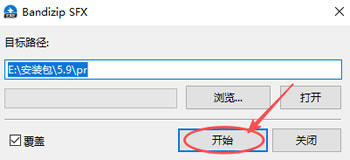
2) 我这里路径是我的 E 盘(非系统盘),直接点击“开始”(如果路径是系统盘的话,建议修改路径)
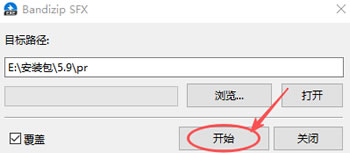
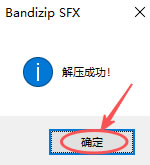
3) 等待解压完成后,弹出下图所示界面,点击“确定”:
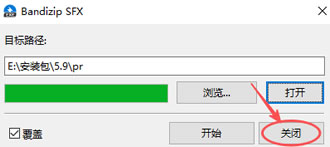
4) 点击“关闭”:
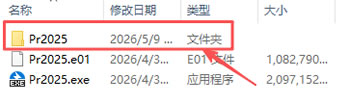
5) 进入解压后文件夹:
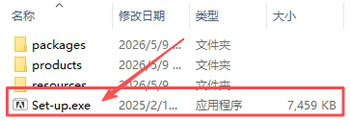
6) 双击 Set-up.exe 启动安装:
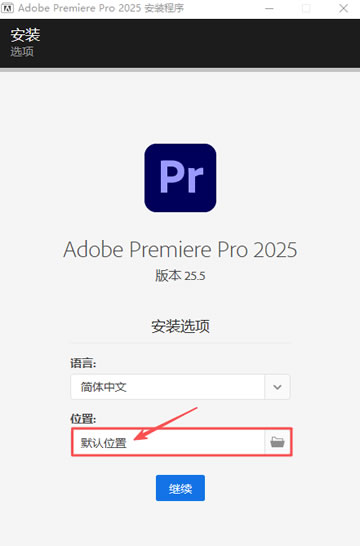
7) 出现下图所示界面,点击“默认位置”:
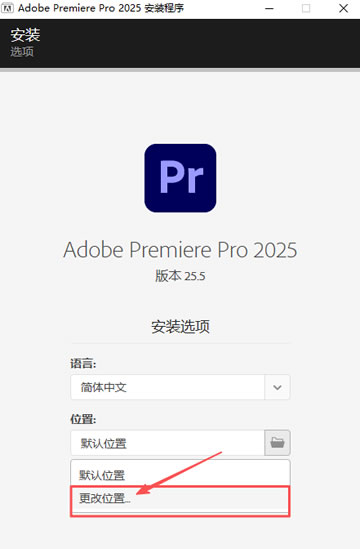
8) 系统默认安装到 C 盘,这里建议手动修改到其它盘(非系统盘),点击“更改位置”:
9) 选择好自己的安装路径,点击“确定”:
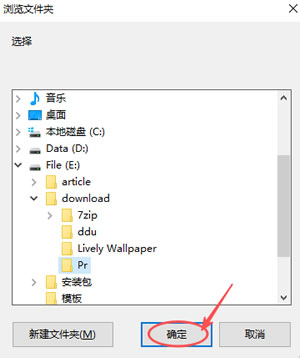
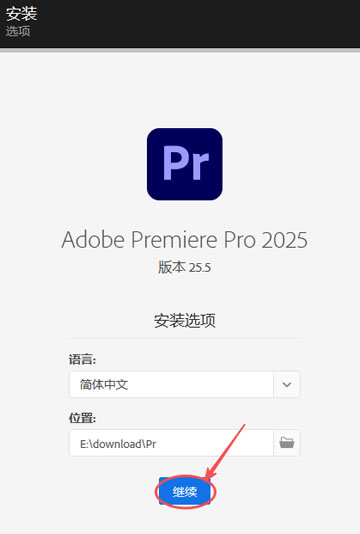
10) 点击“继续”:
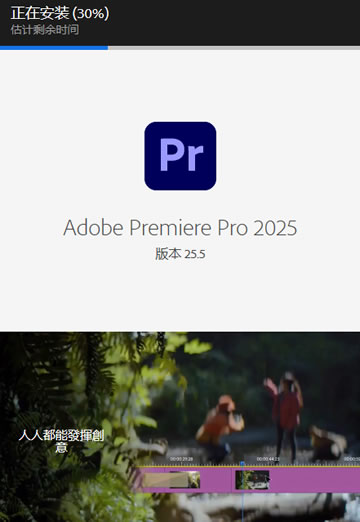
11) 等待安装进度达到 100%:
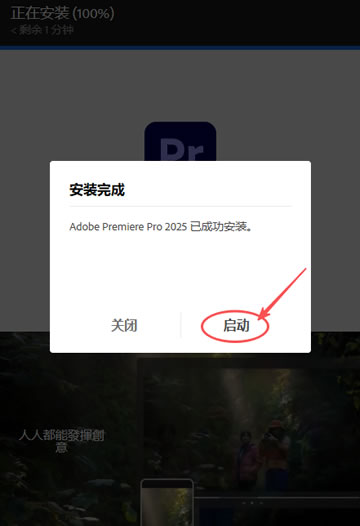
12) 出现下图所示界面,点击“启动”:
13) 出现下图所示界面,就可以使用了:
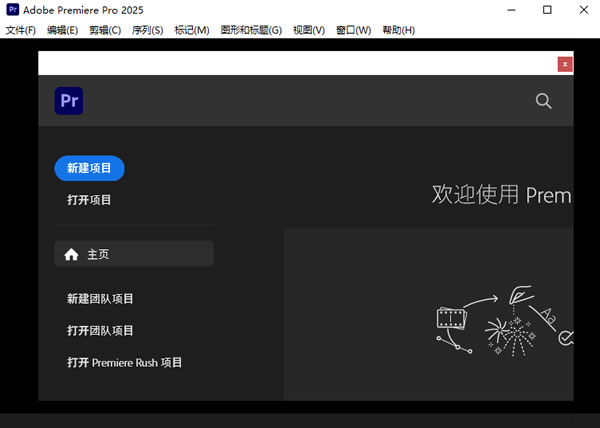
创建Pr快捷方式
1) 在最近添加中找到 Pr 软件: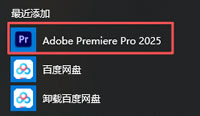
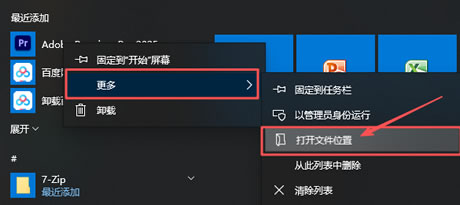
2) 右键该软件,点击“更多”,然后点击“打开文件所在位置”:
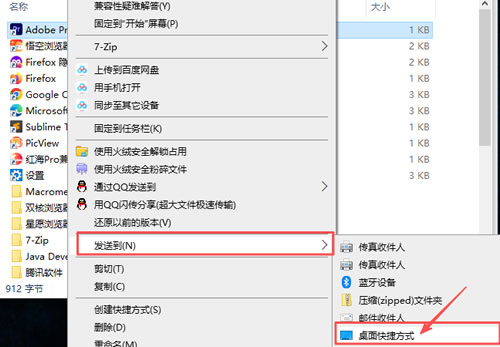
3) 右键 Pr 点击“发送到”,然后点击“桌面快捷方式”:
4) 桌面出现下图所示图标,快捷方式创建完成:

Pr使用注意事项和常见问题
使用注意事项
1) 电脑配置建议:新手使用 Pr,建议电脑至少 8GB 内存(推荐 16GB)、独立显卡(显存 2GB 以上)、固态硬盘(SSD),这样软件运行更流畅,避免卡顿。
2) 不要同时打开太多软件:
使用 Pr 时,关闭其他无关软件(比如浏览器、微信、QQ),避免占用内存,导致 Pr 卡顿、崩溃。
3) 定期清理媒体缓存:
Pr 在剪辑过程中会产生大量媒体缓存,占用磁盘空间,导致软件运行缓慢,建议每月清理一次:打开Pr,点击“编辑→首选项→媒体缓存”,点击“清理”,即可清理缓存。
4) 及时保存项目:
- 剪辑过程中,一定要及时保存项目(快捷键 Ctrl+S),避免软件崩溃,导致剪辑好的内容丢失;
- 建议每 5-10 分钟保存一次,养成良好习惯。
5) 不要滥用特效和转场:
新手容易疯狂添加炫酷转场和特效,不仅会让视频显得杂乱,还会增加软件运行压力,导致卡顿,90% 的情况用“交叉溶解”转场就足够自然。
6) 素材不要放在桌面:
将剪辑素材放在 D 盘、E 盘的文件夹中,不要放在桌面,避免桌面文件过多,导致 Pr 无法正常读取素材。
7) 避免频繁升级版本:
新手固定一个版本使用,不要频繁升级,否则可能出现插件不兼容、项目文件无法打开的问题。
常见问题和解决方法
1) Pr 无法打开,提示“缺少.dll文件”搜索“Pr运行库”,下载并安装对应版本的运行库(32 位或 64 位,根据自己的电脑系统选择),安装完成后,重启电脑,再打开 Pr 即可。
2) 素材导入失败,提示“格式不支持”
- Pr 支持大部分格式,若导入失败,可能是素材格式过于特殊,下载一个免费的转码软件(比如格式工厂),将素材转码为 MP4 格式,再导入 Pr 即可;
- 确保素材文件名没有中文、特殊符号(比如 @、#、&),修改为英文或数字,再重新导入。
3) Pr 运行卡顿、播放卡成 PPT
- 关闭其他无关软件,清理电脑内存;
- 清理 Pr 媒体缓存;
- 降低预览分辨率:点击 Pr 顶部的“节目监视器”,选择“1/2”或“1/4”预览,减少电脑压力;
- 渲染预览:按 Enter 键,渲染当前时间轴的预览文件,渲染完成后,播放就会流畅;
- 若还是卡顿,说明电脑配置不足,建议更换旧版本,或升级电脑配置。
4) 导出视频失败,提示“导出错误”
- 检查导出设置,新手建议选择“MP4 格式”(最通用),分辨率选择 1080P,比特率编码选 VBR 两次,目标比特率填 10,最大填 15,避免导出设置过高,导致失败;
- 检查素材是否有问题,若某一段素材无法导出,删除该素材,重新导入或替换素材;
- 关闭 Pr,重启电脑,重新导出;
- 若还是失败,更新 Pr 版本,或重新安装 Pr。
5) 导出的视频像马赛克,画质模糊
- 导出时,调整导出设置,分辨率选择 1080P 或 4K(根据素材分辨率选择),比特率调至 8-15Mbps,不要过低;
- 确保导入的素材本身画质清晰,若素材本身模糊,导出后也会模糊。
6) 找不到特效,英文小白看不懂
- 使用 Pr 中文版本,在效果面板直接搜索中文关键词,比如“模糊”“抖动”,就能找到对应的特效;
- 若还是找不到,检查是否打开了“效果”面板(点击顶部“窗口→效果”,即可调出)。
7) Pr 突然崩溃,剪辑的内容丢失
- Pr 有自动保存功能,崩溃后,重新打开 Pr,会提示“是否恢复最近的项目”,点击“恢复”,即可找回大部分剪辑内容;
- 养成及时保存的习惯,避免类似问题发生。
总结
Pr(Adobe Premiere Pro)作为全球最主流的专业视频剪辑软件,虽然是专业软件,但上手难度不高,小白只要跟着本文的步骤,就能轻松完成“Pr下载”“Pr安装”。它的中文版本友好、功能强大,兼顾了专业性和易用性,无论是日常剪辑短视频,还是专业影视后期,都能轻松驾驭。最后提醒新手:学 Pr 不用急于求成,先掌握基础操作(导入、剪辑、导出),再逐步学习调色、特效、字幕制作,多练习、多尝试,很快就能上手,甚至能剪出专业级的视频。
