
【2026最新】Adobe Illustrator中文版怎么装?Ai2026安装教程与避坑指南
Adobe Illustrator(简称 Ai)是 Adobe 公司旗下的一款基于矢量的图形处理软件,也是目前全球最主流的专业图形设计工具。它的功能覆盖了从基础绘图、字体设计到复杂插画绘制、版式编排的全流程,早已成为平面设计师、插画师及品牌设计师必备的专业工具。Adobe Illustrator软件中文版下载地址:Adobe Illustrator安装包
Adobe Illustrator 独特的矢量绘图,可以做到无限放大而不失真,这也是它区别于位图处理软件(如 Adobe Photoshop)的核心。这意味着你绘制的图形是由数学公式计算而成的,无论你将一个图标放大还是缩小,它的边缘永远是清晰锐利的,完全不会出现马赛克或模糊的情况。这种特性让它成为了品牌标识(LOGO)设计和印刷出版物的首选工具。
和同类型软件相比,Adobe Illustrator 的优势非常明显:
| 维度 | Illustrator (Ai) | Photoshop (PS) | CorelDRAW |
|---|---|---|---|
| 核心原理 |
矢量图形 (无限放大不失真) |
位图图像 (放大后会有马赛克) |
矢量图形 (侧重排版与工程) |
| 主要用途 | LOGO设计、插画、字体设计、包装 | 照片修图、合成、UI界面、手绘 | 排版印刷、广告招牌、工业制图 |
| 上手难度 |
中高 (钢笔工具需练习) |
中 (功能虽多但直观) |
中 (操作逻辑较传统) |
| 文件格式 | .ai, .eps, .svg, .pdf | .psd, .jpg, .png | .cdr |
| 价格 |
订阅付费 (Adobe全家桶,本文提供的为免费版) |
订阅付费 (Adobe全家桶) |
买断或订阅 (价格适中) |
下载Adobe Illustrator
本文提供的是 Adobe Illustrator 2026 版本的安装包:Adobe Illustrator软件安装包下载地址:https://pan.quark.cn/s/1f198d5bec55
安装Adobe Illustrator
1) 下载 Adobe Illustrator 的压缩包,右击 Adobe Illustrator 2026.zip,选择“解压到此处”: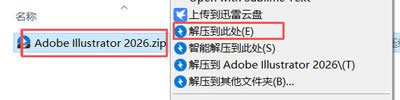
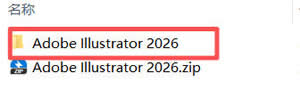
2) 双击 Adobe Illustrator 2026 文件夹,进入文件夹:
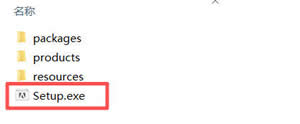
3) 双击 Setup.exe,开始安装:
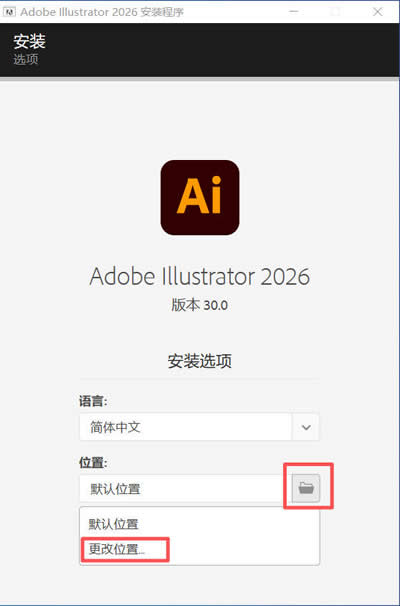
4) 在弹出的 Adobe Illustrator 2026 安装程序中,默认安装在“默认位置”(通常在 C 盘或其他盘符的系统盘,具体目录为“C:\Program Files\Adobe”),建议安装在 D 盘或其他非系统盘,点击“默认位置”右边的目录按钮,选择“更改位置...”:
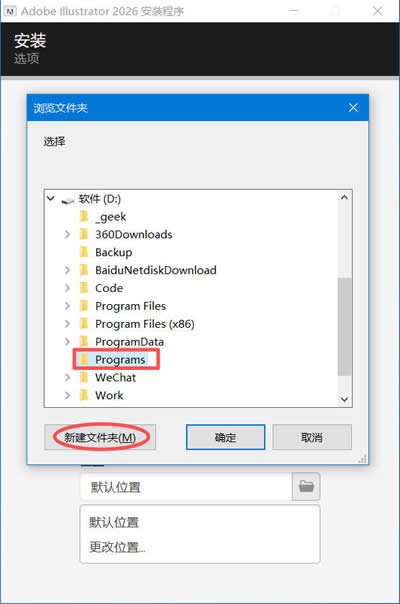
5) 选择要安装的目录(本文中为“D:\Programs”),如果目录下没有 Adobe 文件夹,就点击“新建文件夹”,并命名为“Adobe”:
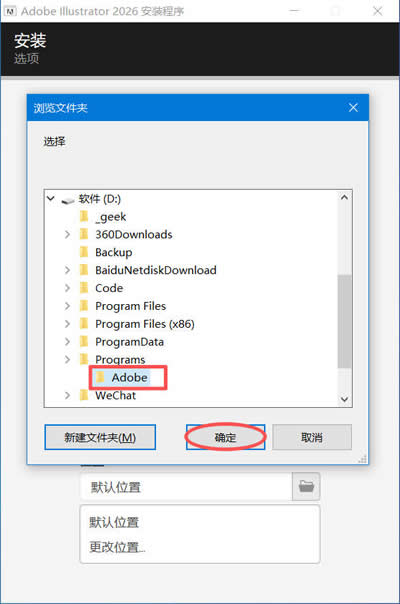
6) 选择 Adobe 文件夹,点击“确定”:
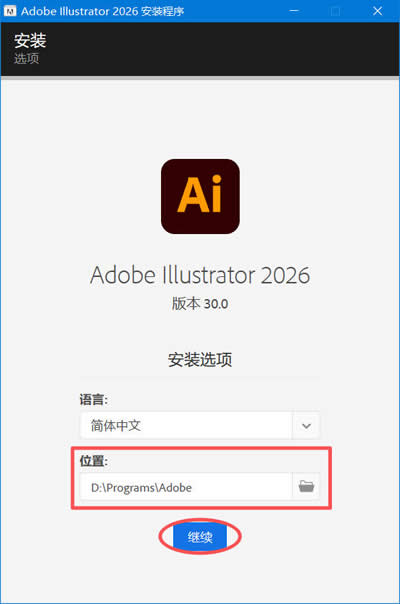
7) 确认安装目录,点击“继续”:
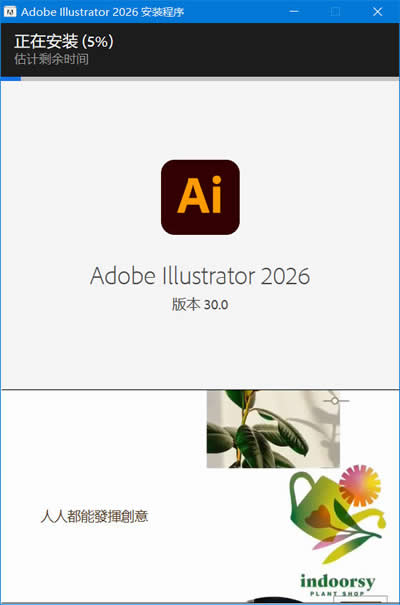
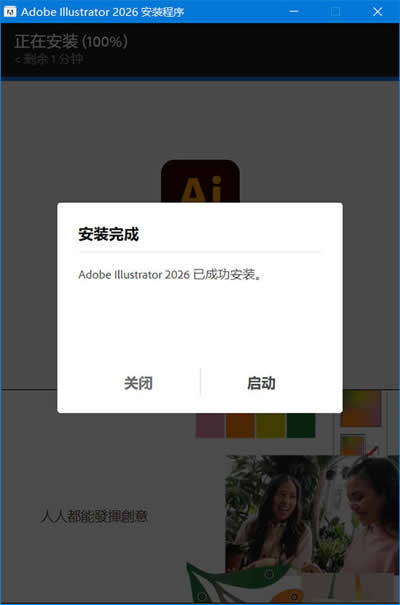
8) 等待进度条到达 100%:
9) 安装程序中弹出“安装成功”弹窗,点击“关闭”或“启动”,安装完成:
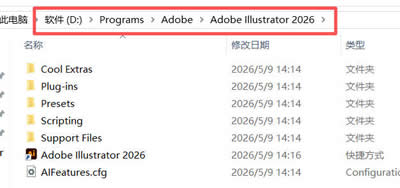
10) 找到安装目录(本文中为“D:\Programs”),双击 Adobe 进入文件夹,再此双击 Adobe Illustrator 2026 进入文件夹:
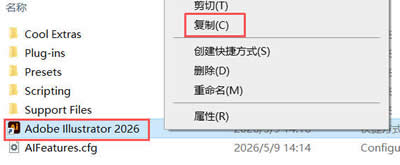
11) 右击 Adobe Illustrator 2026 快捷方式,选择“复制”,在桌面上粘贴:
12) 双击桌面上的 Adobe Illustrator 2026 快捷方式,打开软件:
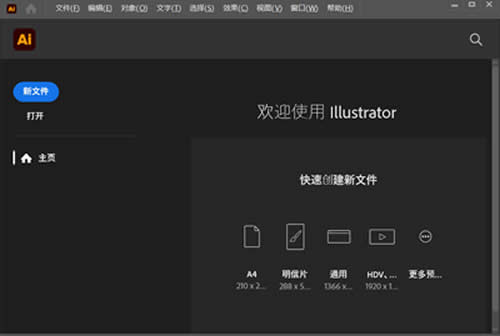
13) 软件正常打开,界面为中文,且没有弹出试用对话框,可以正常使用:
注意事项:
1) 电脑配置要达标Adobe Illustrator 在处理复杂矢量路径和高分辨率效果(如高斯模糊、阴影)时非常消耗内存。建议电脑内存至少 16 GB 起步,否则在进行复杂设计时容易出现卡顿或“暂存盘已满”的报错。
2) 字体版权需注意
设计商用稿件时,务必确认使用的字体拥有商业授权。Adobe Illustrator 软件本身会调用系统字体,很多默认字体(如微软雅黑)在商业发布中是有版权风险的,建议使用免费商用字体(如思源黑体)或购买正版字库。
3) 色彩模式要分清
做屏幕显示(网页、UI)时请使用 RGB 模式,做印刷品(名片、海报)时请务必在“文档设置”中将颜色模式改为 CMYK,否则打印出来的颜色会与屏幕上看到的有巨大色差(通常打印出来会变暗)。
4) 链接图与嵌入图
在 Adobe Illustrator 中置入图片时,默认是“链接”关系。这意味着如果原图片被移动或删除,Adobe Illustrator 文件里的图就会丢失。如果是发给别人或印刷,记得在“窗口-链接”面板中选择“嵌入图像”,或者打包文件时勾选“收集链接”。
5) 定期清理废稿
长期使用 Adobe Illustrator 会导致“色板”、“符号”、“画笔”面板中堆积大量无用素材,这会显著增加文件体积。建议定期打开库菜单,选择“选择所有未用项目”进行删除。
常见问题解答:
1) 打开文件提示“缺少字体”怎么办?这是最常见的情况。打开文件时如果提示缺少字体,Adobe Illustrator 会尝试用系统默认字体替代。如果设计没走样,可以直接点击“确定”;如果走样了,需要在文字菜单中选择“查找字体”,将缺失的字体替换为你电脑上已有的字体。
2) 软件提示“已停止工作”或闪退?
这通常与显卡驱动或首选项文件损坏有关。尝试更新显卡驱动。如果无效,可以在启动 Adobe Illustrator 的瞬间按住 Ctrl + Alt + Shift,弹出对话框询问是否删除首选项文件时选择“是”,这能解决大部分因设置错误导致的崩溃。
3) 输入文字后,文字变成了轮廓(路径)无法编辑?
这通常是因为误触了快捷键 Ctrl + Shift + O(创建轮廓)。如果你没有保留原始文字图层,就无法再修改文字内容了。建议在操作前养成“Ctrl + Z”撤销的习惯,或者在图层面板中保留一份备份。
总结
Adobe Illustrator 的普及,代表了平面设计从“手工绘图”向“数字化矢量创作”的跨越。尽管初次接触时,复杂的工具栏和贝塞尔曲线(钢笔工具)的逻辑可能构成些许挑战,但其带来的精准控制力与无限的创作自由度,足以让任何一位设计师投入时间跨越这道门槛。Adobe Illustrator 早已超越了工具的范畴,已成为了整个创意产业通用的视觉语言。精通它,不仅意味着你掌握了行业内的核心技能,更代表着你获得了将抽象概念转化为具体视觉符号的能力,这是每一位专业设计师职业生涯中不可或缺的一环。
