
Ae下载安装教程|Adobe After Effects免费版获取,新手小白零门槛上手
Adobe After Effects,简称 Ae,是 Adobe 公司旗下的一款非常专业的影视后期特效软件,你可以把它理解为“视频界的 Photoshop”。这款软件最早诞生于 1993 年,经过三十多年的发展,现在已经成为了影视特效、动态图形设计以及视频合成领域的行业标准。它的主要工作就是给视频“加料”,无论是电影里那些震撼的爆炸场面、科幻片中的全息投影,还是综艺节目里花哨的字幕条、短视频里炫酷的转场,绝大多数都是出自 Ae 之手。Ae 能够处理 4K 甚至 8K 的超高清视频,是很多视频创作者电脑里必不可少的“核武器”。着急下载 Ae 软件的,直接提供下载链接:Ae破解版安装包
Ae 是一款完全商业化的闭源软件,这意味着它不是免费的,也不是开源的(本问提供的下载链接是破解版,不需要支付任何费用)。Ae 上手难度比同类型软件低很多,自带数百个预设效果和动画,新手不用从零开始制作,直接套用预设就能做出炫酷的特效、动画。比如文字发光、粒子效果、转场动画等,一键套用,再简单调整参数,就能满足大部分需求,不用手动编写代码、不用掌握复杂的专业技巧。同时,Ae 支持关键帧编辑、路径功能、遮罩功能、运动追踪等核心操作,无论是简单的文字动画,还是复杂的多层合成,都能轻松搞定,兼顾专业性和易用性。
同赛道的软件相比,Ae 的优势非常明显:
- 和 Motion 相比,Ae 的功能深度和插件数量要强大得多;
- 和 Fusion 相比,Ae 采用的是图层逻辑,更符合平面设计师的直觉,而 Fusion 是节点式逻辑,更适合复杂的纯特效合成,上手难度较高;
- Blender 的 3D 功能强大,但在二维动态图形设计和视频合成方面,Ae 的操作效率和专业度依然是不可撼动的。
下载Ae
Ae破解版安装包下载地址:https://pan.quark.cn/s/595e01b049cf
安装Ae
1) 下载解压安装包: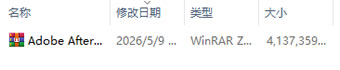
2) 进入解压后文件夹:
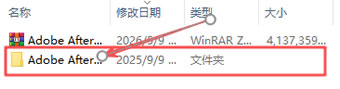
3) 双击 Set-up.exe 启动安装:
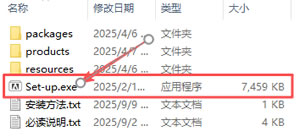
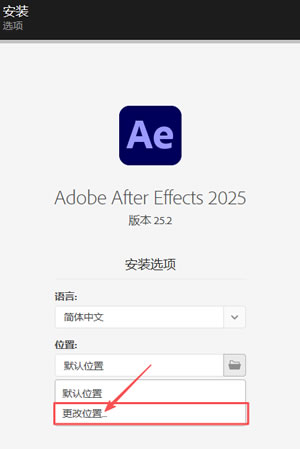
4) 点击“默认位置”:
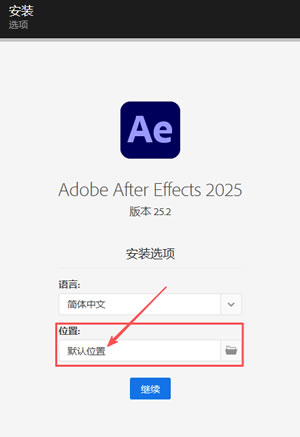
5) 系统默认安装到 C 盘,这里建议手动修改到非系统盘,点击“更改位置”:
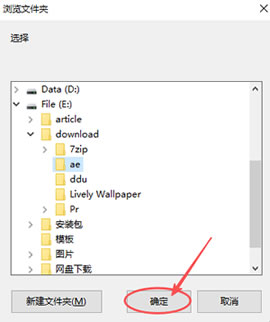
6) 选择自己需要安装的路径,点击“确定”:
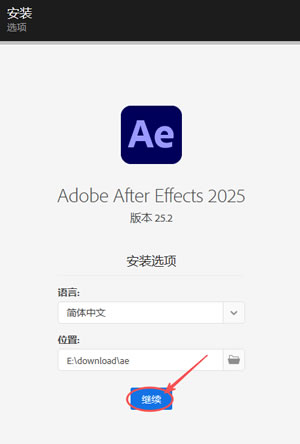
7) 点击“继续”:
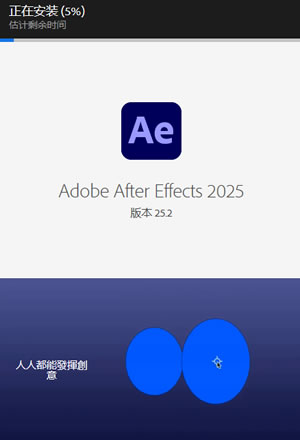
8) 等待进度条加载到 100%:
9) 点击“启动”:
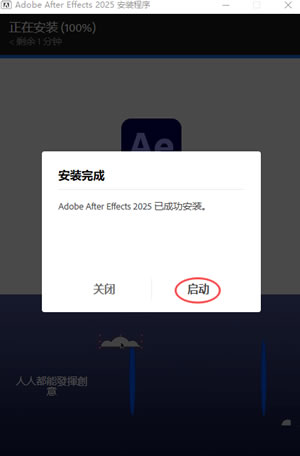
10) 出现下图所示界面,安装成功:
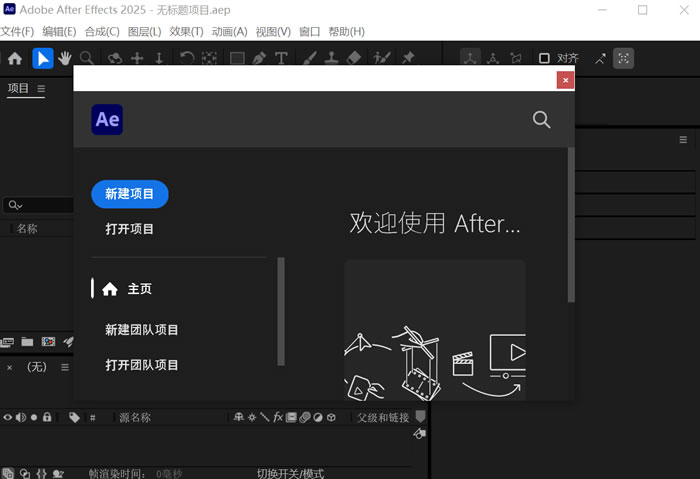
创建Ae快捷方式
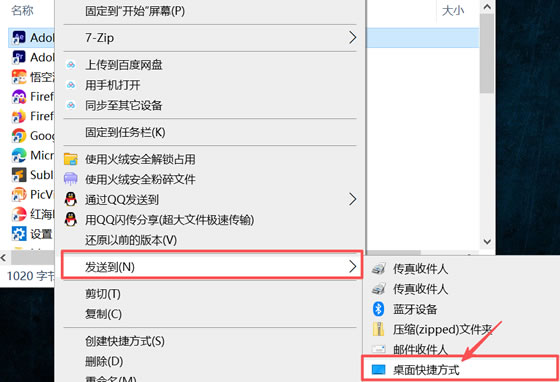
1) 右键 Ae 软件: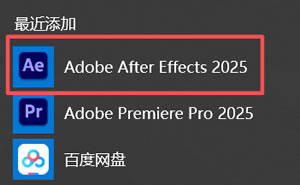
2) 点击“更多”,点击“打开文件所在位置”:
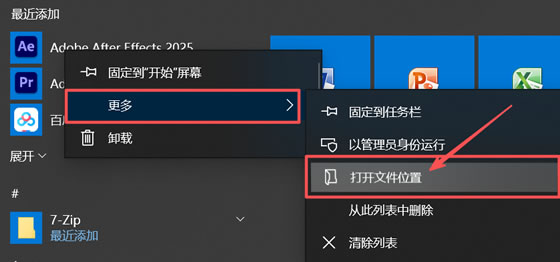
3) 右键软件,点击“发送到”,点击“桌面快捷方式”:
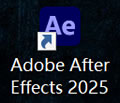
4) 桌面出现下图所示图标,创建成功:
Ae使用注意事项和常见问题
使用注意事项
1) 定期清理缓存:Ae 在使用过程中,会产生大量缓存文件,占用电脑存储空间,导致电脑卡顿、Ae 运行缓慢,建议每周清理一次缓存(打开 Ae,点击顶部“编辑”→“清理”→“全部缓存”,点击“确定”即可);2) 不要同时打开多个大型项目:Ae 对电脑资源消耗较大,同时打开多个大型项目,会导致电脑卡顿、闪退,建议一次只打开一个项目,完成后关闭,再打开下一个;
3) 保存项目时,选择合适的格式:新手保存项目时,选择“AEP”格式(Ae 默认项目格式),方便后续编辑;同时,建议定期备份项目文件(复制到网盘、U 盘),避免项目文件丢失;
4) 避免使用过多特效和插件:新手刚开始使用时,不要一次性添加过多特效、插件,会导致 Ae 运行卡顿,建议循序渐进,先掌握基础特效,再逐步添加复杂特效。
常见问题和解决方法
1) Ae 打开后,预览视频卡顿、不流畅?- 降低预览分辨率(预览面板右上角,选择“1/4”或“1/2”);
- 关闭“实时预览”(点击预览面板的“实时预览”按钮,取消勾选);
- 清理电脑缓存,关闭其他占用资源的程序;
- 若电脑配置较低,建议降低项目的分辨率(比如从 1080P 改为 720P)。
2) 添加特效后,没有效果,或特效显示异常?
- 检查特效是否添加到正确的图层(比如文字特效要添加到文字图层,视频特效要添加到视频图层);
- 检查特效参数是否调整正确(有些特效需要调整参数,才能显示效果);
- 检查插件是否安装成功,若插件未安装或版本不兼容,会导致特效无法使用,重新安装插件即可。
3) 渲染导出时,进度卡住,或导出失败?
- 检查导出格式是否正确(新手首选 MP4 格式);
- 检查项目中是否有损坏的素材(比如图片、视频无法打开),替换损坏的素材;
- 关闭其他占用资源的程序,确保电脑有足够的存储空间;
- 若渲染卡住,强制关闭 Ae,重新打开项目,分段渲染(把项目分成多个部分,分别导出,再拼接)。
4) Windows 设备上,Ae 25.x 版本无法启动,提示“无法创建 AGM 字体”?
- 该问题是因为 Ae 无法加载特定的内部字体,需在系统设置中解除对未信任字体的阻止。步骤:打开设置→隐私和安全→Windows 安全中心→应用和浏览器控制→漏洞保护设置→程序设置→添加程序自定义,选择 Ae 安装目录下的 afterfx.exe 文件;
- 找到“阻止未信任字体”选项,选择“覆盖系统设置”,取消勾选,点击应用,然后重新启动 Ae 即可。
5) Windows 设备上,合成面板无法正常渲染视觉内容(电脑同时有 Intel 集成显卡和 NVIDIA 显卡)?
- 关闭 Ae,按下 Win+R,输入 devmgmt.msc 打开设备管理器;
- 展开“显示适配器”,右键点击 Intel UHD 显卡,选择“更新驱动程序”;
- 选择“浏览我的计算机以查找驱动程序”,再选择“让我从计算机上的可用驱动程序列表中选择”,选择“Microsoft 基本显示适配器”,完成更新后,重新启动 Ae 即可。
6) Ae 无法导入素材(图片、视频无法打开)?
- 检查素材格式是否支持(Ae 支持大部分常见格式,比如 JPG、PNG、MP4、MOV 等,若素材格式不支持,用格式转换工具(比如格式工厂)转换为支持的格式;
- 检查素材路径是否有中文(Ae 不支持中文路径,比如“D 盘\视频素材\1.mp4”是可以的,但“D 盘\视频素材\测试 .mp4”不行),修改素材路径,删除中文,重新导入即可。
7) 文字动画无法添加,或文字显示异常?
- 检查文字图层是否创建成功(点击顶部“图层”→“新建”→“文字”,输入文字);
- 检查文字字体是否安装成功,若字体未安装,安装字体后,重新选择字体;
- 检查文字动画参数是否调整正确,新手可套用 Ae 自带的文字动画预设(点击“动画”→“浏览预设”,选择喜欢的预设,应用到文字图层)。
8) Ae 闪退,提示“内存不足”?
- 关闭其他占用内存的程序,释放电脑内存;
- 增加 Ae 的内存分配(打开 Ae,点击顶部“编辑”→“偏好设置”→“内存”,把 Ae 的内存分配比例提高,比如调整到 70%);
- 若电脑内存不足(低于 8GB),建议升级内存,或降低项目复杂度。
9) 插件安装后,在 Ae 中找不到?
- 检查插件是否与 Ae 版本兼容(比如 Ae 2021 版本的插件,不能用于 Ae 2025 版本);
- 检查插件是否安装到正确的路径(Ae 插件安装路径一般是:C 盘\Program Files\Adobe\Adobe After Effects 2021\Support Files\Plug-ins);
- 重新安装插件,安装时选择正确的 Ae 版本路径,安装完成后,重启 Ae 即可。
总结
Ae 是一款上限极高、下限也不低的软件。它既能让小白通过预设快速做出炫酷效果,也能让大神通过代码和插件创造出电影级的视觉奇观。2026 年的 Ae 在 3D 功能和性能上都有了质的飞跃,现在正是入场的最佳时机。不要被复杂的界面吓倒,从做一个简单的“文字弹跳动画”开始,你会发现,用 Ae 创造世界的乐趣,真的让人上瘾。赶紧去下载和安装 Ae 这款软件,开启你的视觉特效之旅吧!
