
Proteus下载官网指引:零基础也能学会的单片机仿真软件
Proteus 是英国 Labcenter Electronics 公司开发的一款 EDA(电子设计自动化)工具,它的核心强项在于协同仿真。简单来说,市面上大多数软件只能仿真电路的电流电压(纯硬件),或者只能仿真代码逻辑(纯软件),而 Proteus 是极少数能将两者完美结合的软件。着急下载 Proteus 软件的,直接提供下载地址:Proteus破解版安装包
Proteus 是一款商业收费软件,并非开源或免费工具(本文提供的是免费版,不需要收取任何费用)。在跨平台方面,Proteus 目前仅支持 Windows 操作系统环境,只要你的电脑运行的是 Windows 10 或 Windows 11 系统,就能流畅地运行这款设计套件,体验它带来的高效设计流程。
Proteus 最吸睛、最核心的功能就是它独有的“虚拟系统建模”(VSM)技术,这是它区别于市面上绝大多数仿真软件的灵魂所在。简单来说,普通的仿真软件只能模拟电阻、电容等元器件的物理特性,而 Proteus 却能让微控制器(单片机)在虚拟环境中“跑”起来。你可以把在 Keil 等编程软件中写好的 C 语言代码编译成文件,直接加载到 Proteus 里的虚拟单片机中。此时,软件不仅会模拟电路的通断,还会执行你的代码逻辑。你会亲眼看到虚拟的 LED 灯按照你写的程序闪烁,虚拟的 LCD 屏幕显示你输出的字符,甚至虚拟的电机也会转动起来。
和同类型的软件相比,Proteus 的优势非常的明显:
| 对比维度 | Proteus | Multisim(NI) | Wokwi(在线) | KiCad(开源) |
|---|---|---|---|---|
| 核心优势 | 单片机协同仿真 + PCB 一体化 | 模拟电路仿真精度高 | 在线轻量化、ESP32 支持好 | 免费开源、PCB 功能强 |
| 收费模式 | 付费(本文提供破解版) | 付费(价格更高) | 基础免费、高阶付费 | 完全免费开源 |
| 跨平台 | 仅 Windows | 仅 Windows | 全平台(浏览器) | 全平台 |
| 单片机支持 | 51/STM32/PIC/ARM 全系列 | 仅基础 51、PIC,无 STM32 | ESP32/ESP8266 最优,其他一般 | 无原生单片机仿真 |
| 易用性 | 新手友好,教程多 | 专业度高,学习曲线陡 | 极简,零安装上手 | PCB 难,仿真弱 |
| 适用场景 | 嵌入式开发、单片机教学 | 模拟电路设计、学术研究 | 在线教学、快速原型 | 免费 PCB 设计、开源项目 |
下载Proteus
Proteus破解版安装包下载地址:https://pan.quark.cn/s/16aacdfc8b46
安装Proteus
1) 下载安装包:
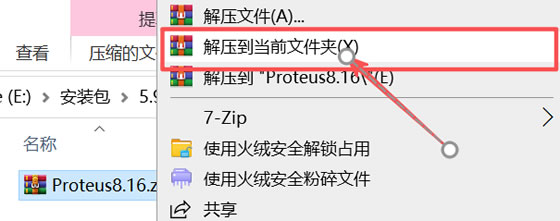
2) 右键解压 Proteus8.16.zip,点击“解压到当前文件夹”:
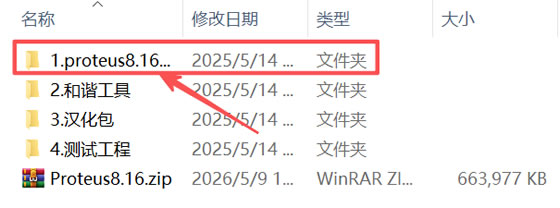
3) 进入解压后的“1.proteus8.16安装包”文件夹:
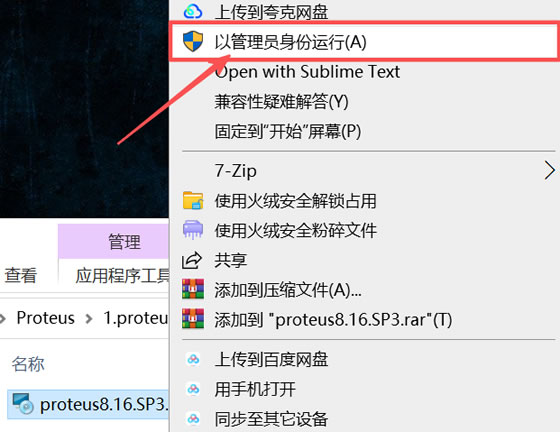
4) 右键 proteus8.16.SP3.exe,点击“以管理员的身份运行”:
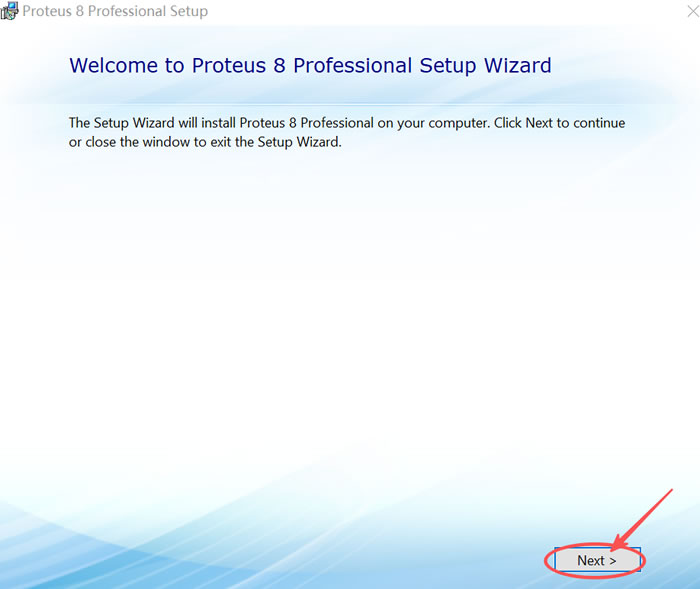
5) 点击“Next”:
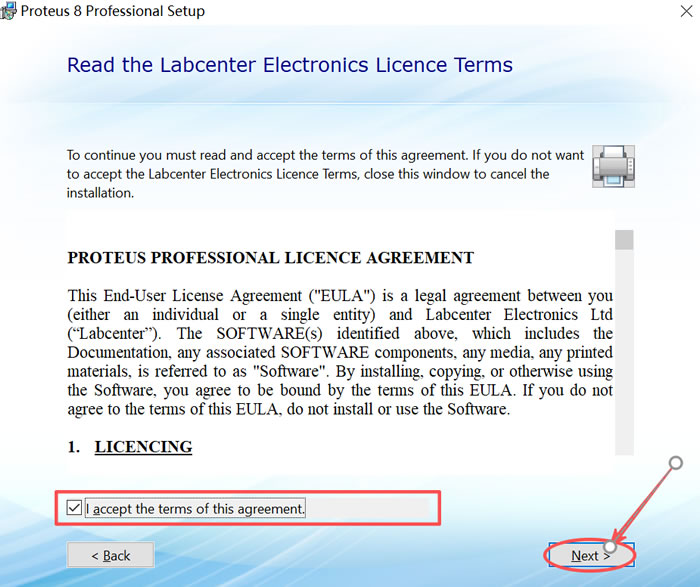
6) 勾选“I accept the terms of this agreement”,点击“Next”:
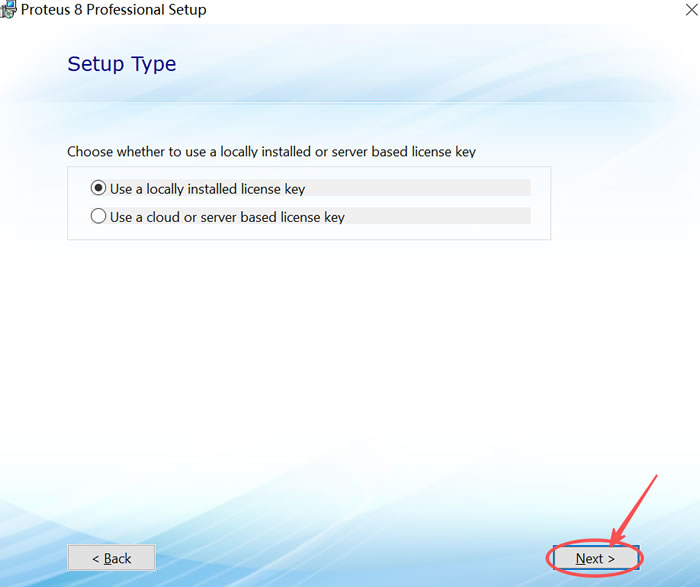
7) 点击“Next”:
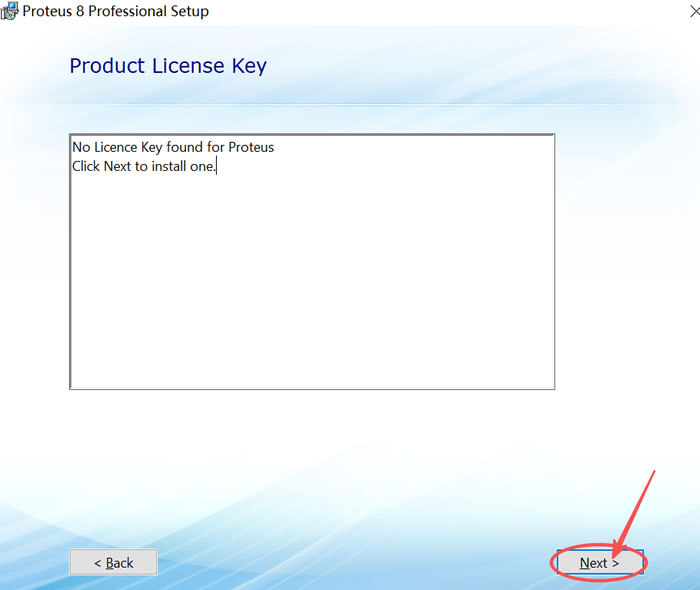
8) 点击“Next”:
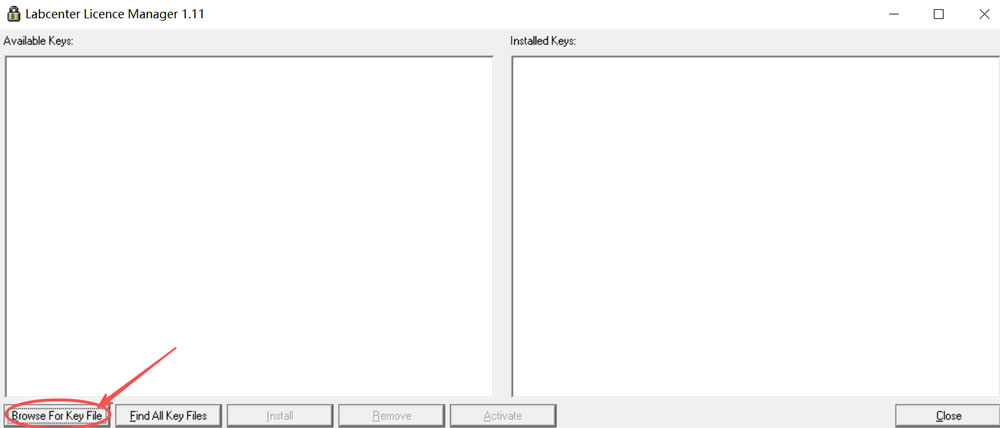
9) 点击“Broes For Key File”:
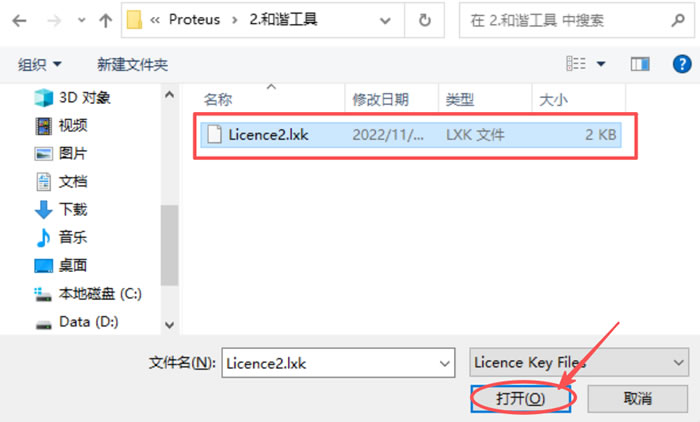
10) 在刚才解压后的压缩包内进入“2.和谐工具”文件夹,点击“Licence2.lxk”,然后点击“打开”:
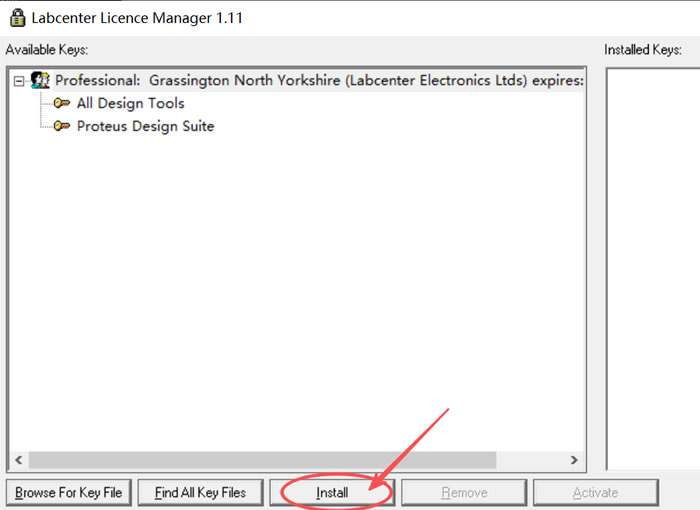
11) 点击“Install”:
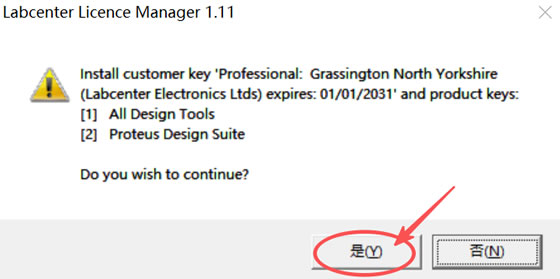
12) 弹出下图所示内容,点击“是”:
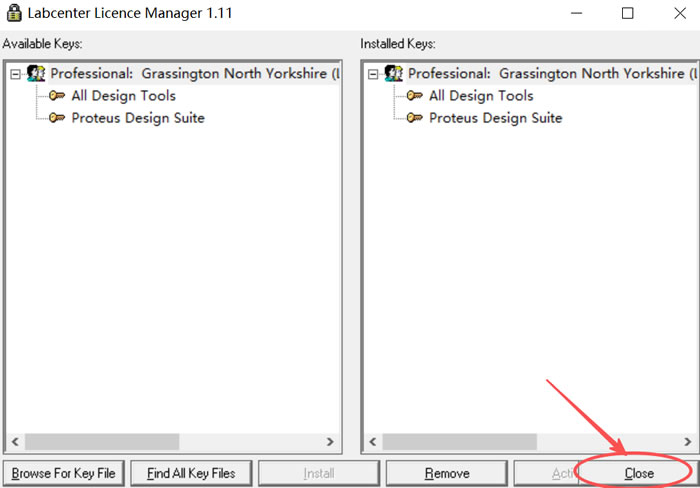
13) 点击“Close”:
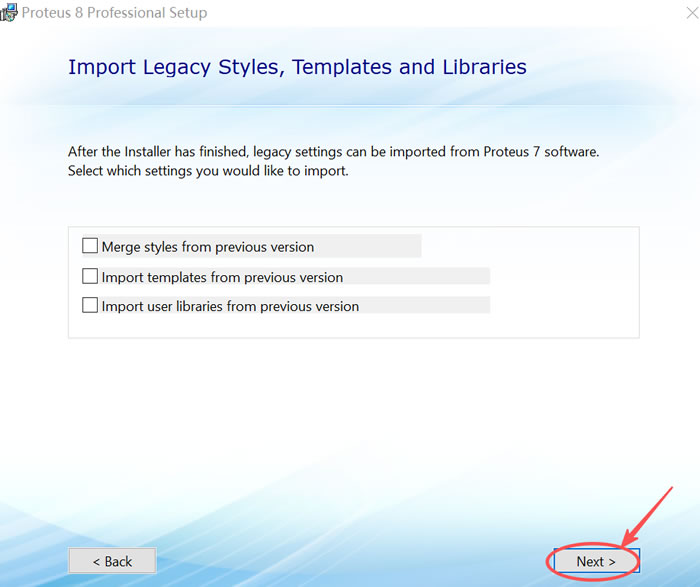
14) 点击“Next”:
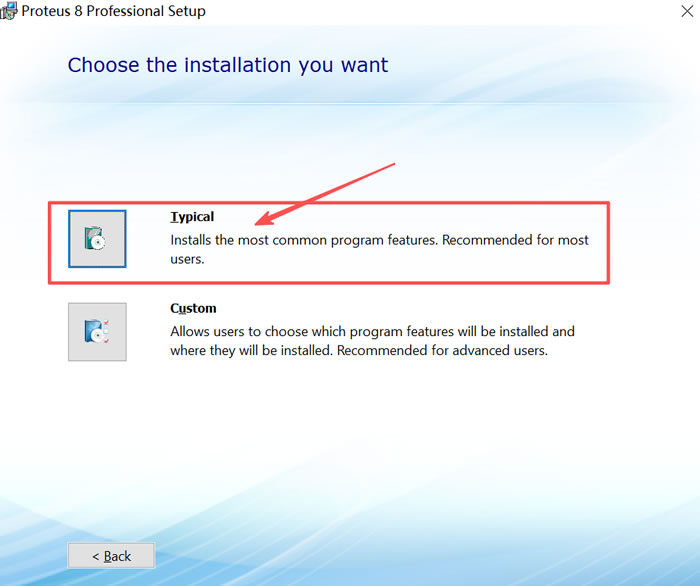
15) 点击“Typical”:
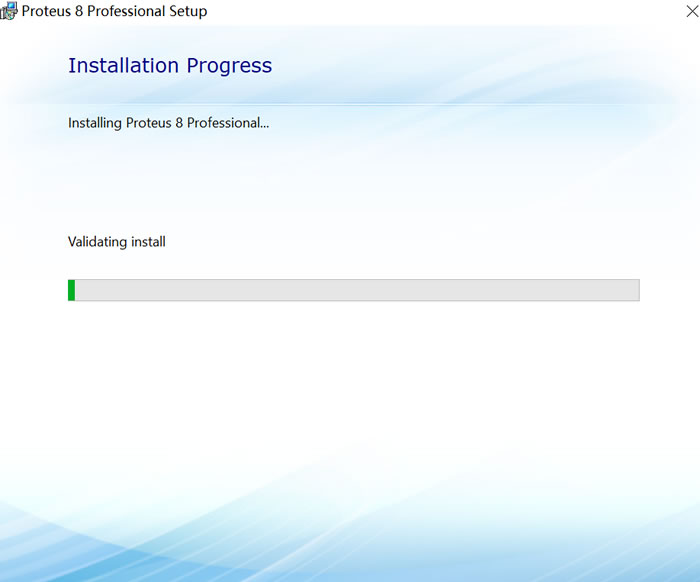
16) 等待进度条加载到 100%:
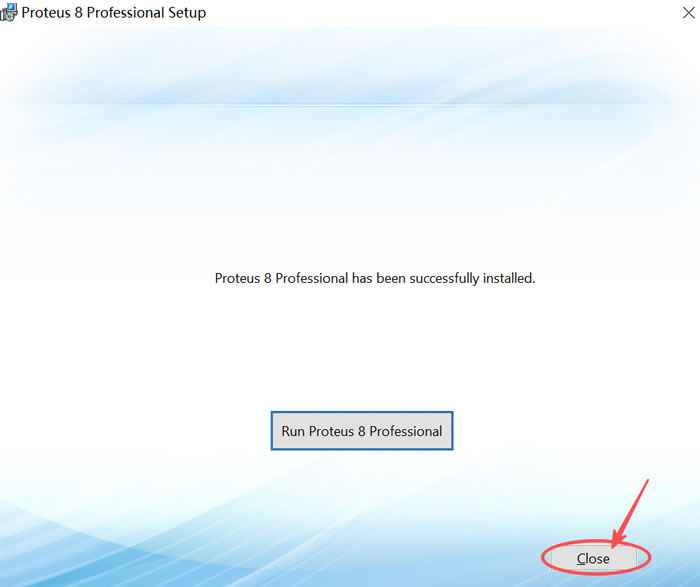
17) 点击“Close”:
18) 桌面出现下图所示图标安装成功:
Proteus使用注意事项和常见问题
使用注意事项
- 路径全英文:安装路径、项目保存路径、单片机程序存放路径必须全英文,含中文会导致仿真崩溃、文件打不开、程序下载失败;
- 电脑配置达标:8.x 版本建议 8GB 内存 + 64 位 Windows 10/11,4GB 内存运行复杂仿真会卡顿、闪退;
- 元件库规范使用:优先用官方自带元件库,第三方元件库需从正规社区下载,避免使用来源不明的库文件(含病毒);
- 仿真前检查电路:运行仿真前,检查电源正负极是否接反、引脚是否悬空、元件参数是否合理,避免短路导致仿真报错;
- 定期保存项目:Proteus 偶尔会闪退,建议每 10-15 分钟保存一次项目,避免文件丢失。
常见问题和解决方法
1) 为什么点击运行仿真,软件直接报错或没反应?原因:这通常是因为 MCU 属性配置错误。
解决方法:双击原理图中的单片机,检查“Clock Frequency”(时钟频率)是否填写正确(例如 STM32 通常填 8MHz 或 72MHz,51 单片机填 11.0592MHz 或 12MHz)。同时,检查“Program File”一栏是否加载了正确的 .hex 文件。
2) 仿真里的 LED 灯不亮,但代码逻辑是对的?
原因:可能是限流电阻选大了,或者电源极性接反了。
解决方法:Proteus 是严格遵循物理定律的。如果 LED 串联了一个 10kΩ 的电阻,电流太小,灯可能就不会亮(或者亮度极低看不出来)。试着换成 330Ω 或 470Ω 的电阻。另外,检查 LED 的正负极是否接反。
3) 找不到想要的元器件怎么办?
原因:元件库虽然大,但也不可能包含世界上所有芯片。
解决方法:搜索时尝试使用通配符,比如搜索 *stm32*。如果确实没有该型号,可以找一个引脚兼容的近似型号代替(例如用 AT89C51 代替其他 51 兼容芯片),或者去官网下载第三方模型库。
4) 示波器看不到波形?
原因:探针位置不对或时基设置不当。
解决方法:确保示波器的探针(A 通道或 B 通道)连接到了有信号变化的网络标号上。另外,右键点击示波器,调整“Time/Div”(时基),如果信号频率是 1kHz,时基设为 1s 是看不出波形的,要设为 ms 级别。
总结
Proteus 就像是一座桥梁,连接了枯燥的代码与生动的硬件世界。它让电子设计不再是“黑盒测试”,而是变得可视化、可调试、可预测。对于想要踏入嵌入式领域的新人来说,掌握 Proteus 的下载、安装和使用,是迈向高手之路的第一步。不要害怕犯错,在这个虚拟世界里,哪怕你“炸”了一万次芯片,只需要点击一下“重置”,一切就可以重新开始。
